Liftoff®: Micro Dronesの導入手順

Steamのインストール
PCにSteamをインストール、アカウントを作成し、ログインします。

Steamストアで「Liftoff®: Micro Drones」を検索します。
Betaflightのレート概念やACRO操作を学ぶ目的であれば、まずは通常版を選んで構いません。


購入後、リモートインストールを押します。

インストール先ドライブには余裕を確保します。Steamの案内では25GBの空き容量が必要です。

この段階では起動せず、先にプロポをPCへ接続します。送信機を先に認識させておくと、Liftoffで入力デバイスを見つけやすくなります。
2. プロポをPCに接続する
USB対応プロポの場合
最近のRadioMaster、Jumper、BetaFPVなどは、USB接続で直接ジョイスティックとして使える場合が多いです。
-
プロポの電源を入れます。
機種によっては、電源オフのままUSB接続しても認識される場合があります。まずはお使いのプロポの手順に従ってください。 -
USB-Cケーブルやシミュレーター用アダプターで、プロポとPCを接続します。
-
プロポ画面にUSBモードの選択肢が出たら、一般に次のような項目を選びます。
-
USB Joystick
-
HID
-
Gamepad
-
USB Game Controller
「USB Storage」「Mass Storage」はSDカードをPCに見せるモードなので、シミュレーター操作には通常使いません。
-
-
プロポ側のモデル設定を確認します。
スロットル、ヨー、ピッチ、ロールの出力が有効で、ミキシング・トリム・サブトリムが不自然でない状態にします。シミュレーター用に専用モデルを1つ作ると安全です。
古いプロポの場合
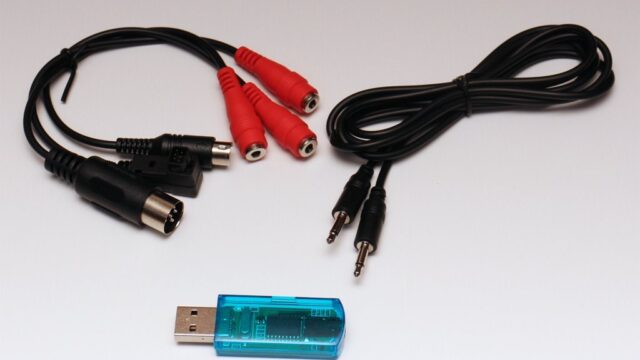
USBがなく、3.5mmのトレーナーポートしかない場合は、USBシミュレーターアダプターやPPM-to-USBアダプターが必要です。Liftoffのコミュニティ案内でも、トレーナーポート型プロポではアダプター経由でWindowsにジョイスティックとして認識させ、Liftoffで手動設定する方法が示されています。
3. Windowsで認識を確認する
Liftoffを開く前に、PCがプロポの入力を読めているか必ず確認してください。
-
Windowsキーを押し、
joy.cplと入力して実行します。 -
「ゲーム コントローラー」一覧に、プロポまたはUSB Joystick/HID Controllerが表示されることを確認します。

-
対象デバイスを選び、プロパティを開きます。
-
スティックを動かして、軸表示が反応するか確認します。
-
左右スティックを動かす
-
スロットルを最下端から最上端まで動かす
-
ヨー、ピッチ、ロールがそれぞれ入力されるか見る
-
-
Windows側で認識・入力されない場合、Liftoff側でも認識できません。USBケーブル、USBポート、プロポのUSBモードを順に確認してください。Liftoffコミュニティでも、まず
joy.cplでWindowsが送信機を認識しているか確認する手順が推奨されています。
Windowsで表示されない場合
-
充電専用ケーブルではなく、データ通信ケーブルに替える
-
別のUSBポートへ挿す。可能ならPC本体のUSBポートを試す
-
プロポ画面でUSB Joystick/HIDを選び直す
-
プロポの電源を入れ直してから再接続する
-
USBハブを外し、PC本体に直接つなぐ
-
古いプロポならPPM-to-USBアダプターを使う
-
joy.cplに出るまでLiftoffを起動しない
4. Liftoffでプロポを設定する
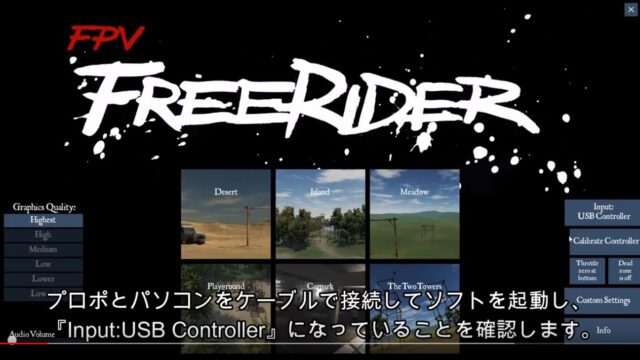
プロポをUSB接続した状態で、SteamからLiftoffを起動します。
初回は、コントローラーのセットアップまたはキャリブレーション画面が表示されることがあります。
まずはOPTIONSからCONTROLLERを押します。


画面の指示に従って、各入力を一つずつ割り当てます。
Mode 2の場合の割り当ては、以下が基準です。
Mode 2が一般的ですが、実際に使う予定のプロポ設定とLiftoffの割り当てを一致させることが最優先です。
Liftoffでは補助キャリブレーションの表示に従うだけでなく、必要に応じて自分が使いたい軸を動かして割り当てる、または手動キャリブレーションを使えます。
各スティックを端から端までゆっくり動かします。
キャリブレーションでは、中央位置・最小値・最大値を正しく取ることが重要です。
設定を保存し、フリーフライトへ入ります。
5. キャリブレーションの確認
離陸前に、次を確認してください。
-
スロットルを最下端にすると、推力がゼロになる
-
スロットルを上げると、機体が浮く
-
左スティックを左に倒すと、機首が左を向く
-
右スティックを前に倒すと、機体が前へ傾く
-
右スティックを右に倒すと、機体が右へ傾く
-
スティック中央で勝手に機体が回転・傾斜しない
機体が勝手に片側へ流れる場合は、床の傾きのようなマップ条件の可能性もありますが、スティックドリフトの可能性もあります。
LiftoffのキャリブレーションにあるFine Tuneで、該当軸にデッドバンドを少し追加する方法があります。

軸が逆の場合
「スロットルを上げると下がる」「右に倒すと左に傾く」などの場合は、キャリブレーションのFine Tuneまたは手動設定で、該当する軸をInvert/Reverseします。
スロットルが半分しか使えない場合
スロットルのゼロ位置設定が中央になっている可能性があります。
一般的なFPVプロポのMode 2では、スロットルのゼロ位置は下端です。
Fine Tune内のThrottle Zero Pointを確認し、通常は0.0付近に戻してから、もう一度キャリブレーションしてください。
0.5にすると、下半分を事実上使えなくする挙動になります。
6. 初心者向けのLiftoff設定
視点と飛行モード
最初から実機FPVに移行したいなら、以下を基準にします。
-
視点:FPV
-
飛行モード:ACRO
-
コントローラー:実機で使用予定のプロポ
-
操縦モード:Mode 2
-
カメラ角度:低めから開始
-
コース:障害物が少ない、広い場所
ACROは自動水平復帰がないため、最初は難しく感じます。
しかし、Betaflight搭載FPV機を飛ばす際の基本操作に近いモードです。
墜落してもシミュレーターでは損傷費用がかからないので、低速で何度も練習してください。
Betaflight Ratesを使う


Betaflightも学ぶ目的なら、Flight Controller設定でSELECTED MODEL: Betaflightを選びます。
最初は、PIDなどの高度な値を触る必要はありません。
先に以下の概念だけを体験してください。
設定を変更したら、同じ短いコースや同じ8の字を飛んで比較してください。
一度に複数の項目を変えると、何が飛びやすさに影響したのか分からなくなります。
7. 最初の練習メニュー
最初の数時間は、タイムより「墜落を減らす」「スティック入力を小さくする」ことを目標にします。
-
スロットルだけで、低い高度を保つ
浮上後、急にスロットルを戻しすぎず、小さく調整します。 -
まっすぐ前進して戻る
前進中は、ピッチをわずかに前へ倒し、ヨーで機首の向きを保ちます。 -
大きな旋回
Rollで機体をバンクさせ、Yawを少し加えて曲がります。 -
四角形
直進→90度旋回→直進を繰り返します。高度と速度を一定に保つ意識を持ちます。 -
8の字
左右のバンク・ヨー・スロットル調整をまとめて練習できます。 -
ゲート1つ
速さではなく、中央を安定して通り抜けることだけを目標にします。 -
短いコースを周回
最初は「クラッシュ回数」「コースアウト回数」を減らす方が、タイム短縮より効果的です。